7. Подаване на заявление
7.1. Основни правила
- В заявлението трябва да посочите всички предложени клубове, подредени по предпочитание. Порталът не приема непълно заявление.
- Желание №1 е клубът, който най-много предпочитате, а последното желание е този, който предпочитате най-малко.
- Подредете клубовете според действителните предпочитания на детето. Как точно се използва подредбата при класирането е обяснено в раздел 12.
7.2. Подреждане на желанията
- На картата на всеки клуб, на реда „Желание №“, има бутони с номера (1, 2, 3, 4). Натиснете номера, под който искате да посочите клуба. Например натиснете „1“ на клуба, който е първо желание.
- Избраният клуб се появява в дясната част на екрана, в списъка „Вашите желания“, на позицията със съответния номер. Свободните позиции са отбелязани с „Очаква избор“.
- Повторете за всеки клуб, докато всички позиции бъдат попълнени.
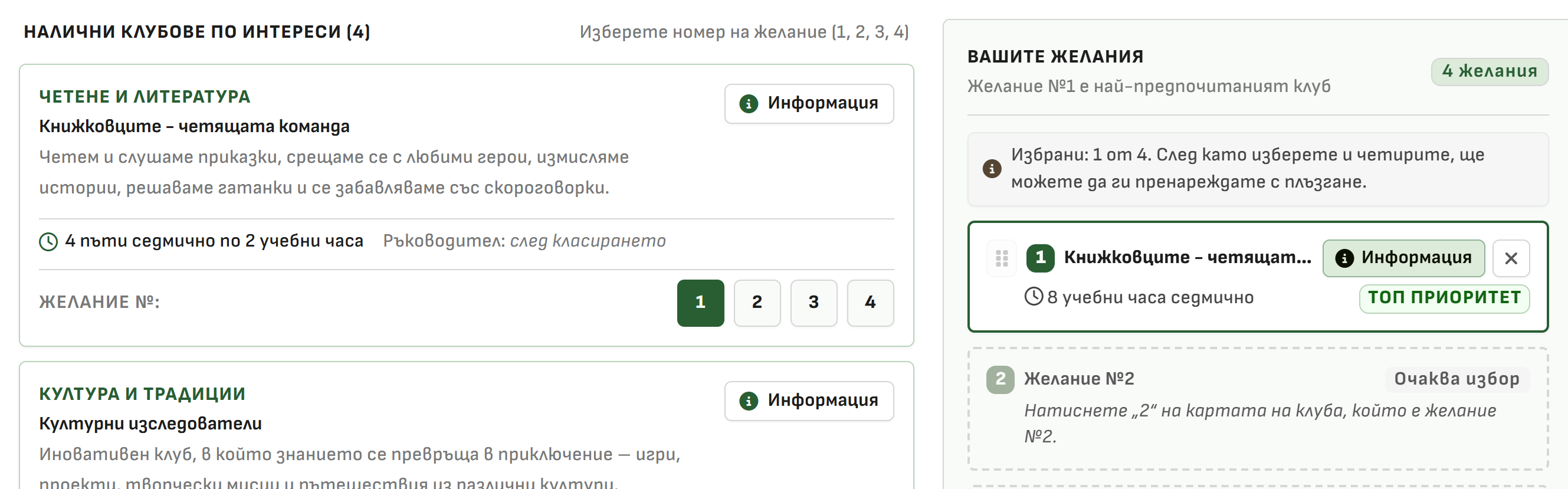
Снимка 9. Избиране на номер на желание върху карта на клуб
Всяка позиция в списъка е обозначена и с приоритет: „Топ приоритет“ (желание №1), „Висок приоритет“ (№2), „Среден приоритет“ (№3) и „Резервен приоритет“ (№4).
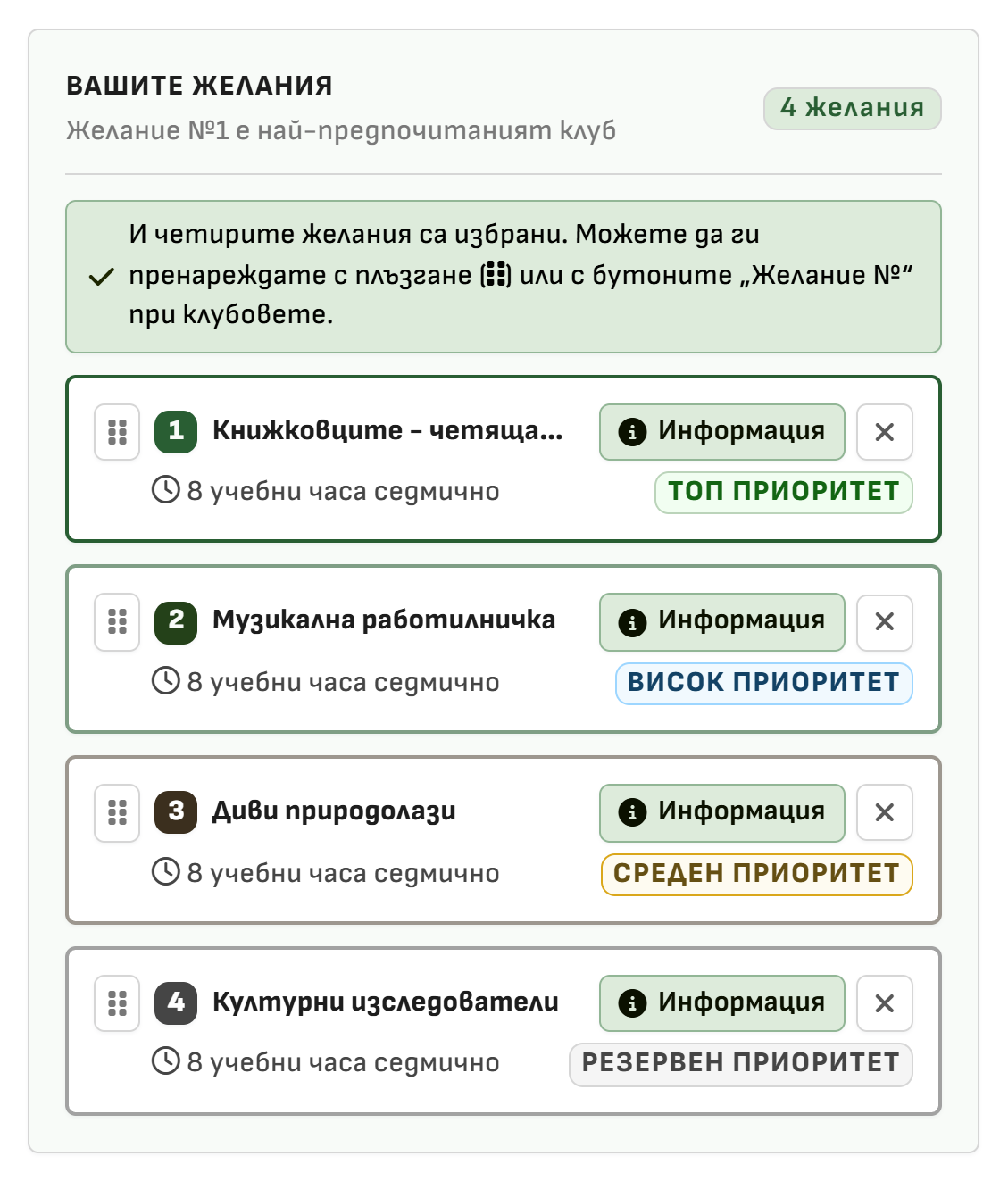
Снимка 10. Попълнен списък „Вашите желания“
Промяна на подредбата преди подаване:
- Ако натиснете номер, който вече е даден на друг клуб, двата клуба си разменят местата.
- Ако натиснете отново номера, който вече е избран за даден клуб, клубът се премахва от списъка.
- Когато всички позиции са попълнени, можете да пренареждате клубовете и като ги плъзгате за символа ⋮⋮ в списъка с желания.
- Бутонът × до даден клуб в списъка го премахва.
- Бутонът „Изчисти“ в долната част на страницата премахва всички избрани клубове от екрана. Ако вече имате подадено заявление, то остава валидно и не се засяга, докато не запазите новия си избор.
Докато има незаписани промени, до заглавието „Избор на клубове по интереси“ се показва надписът „Незапазени промени“.
7.3. Подаване
- Натиснете бутона „Подай заявлението“ в долната част на страницата. Бутонът става активен, когато и четирите клуба са подредени.
- Ще се отвори прозорецът „Потвърждение на заявлението“, в който виждате Вашата подредба.
- Ако искате да промените нещо, натиснете „Върни се за корекция“.
- Ако подредбата е вярна, натиснете „Потвърди и подай“.
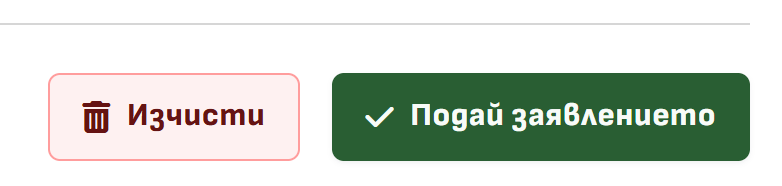
Снимка 11. Бутоните „Изчисти“ и „Подай заявлението“ в долната част на страницата
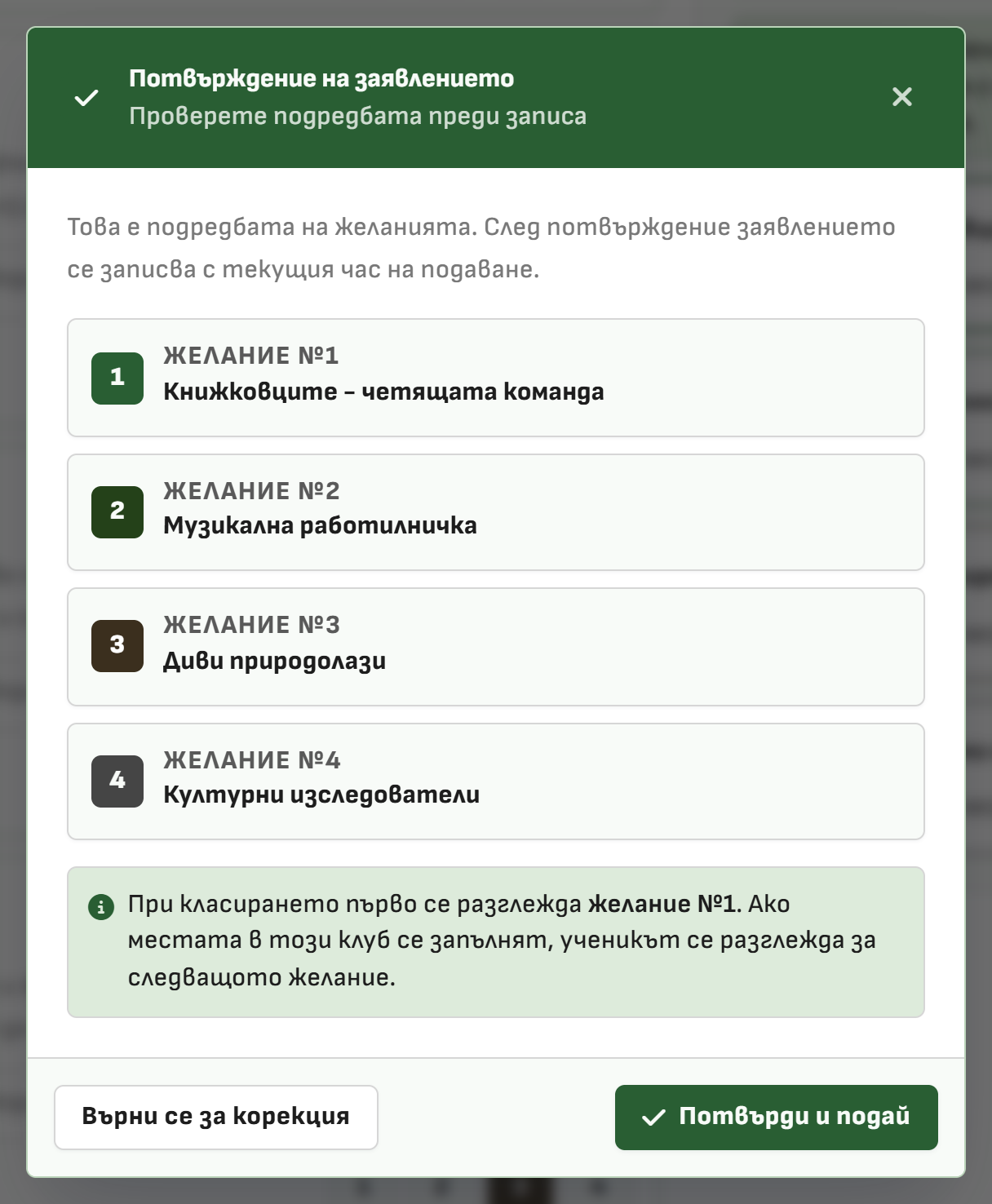
Снимка 12. Прозорец за потвърждение на подредбата
След подаването на екрана се появява съобщение с точната дата и час (до секундата), в които заявлението е регистрирано. Статусът в горната част се сменя на „Подадено заявление“, а разписката за заявлението се отваря автоматично (вижте раздел 7.4). Ще получите и имейл за потвърждение.

Снимка 13. Съобщение за успешно подадено заявление

Снимка 14. Статус „Подадено заявление“ и час на последния запис
След подаването изборът е заключен. Ако искате да промените подредбата, използвайте бутона „Промени избора“ (вижте раздел 8).
7.4. Разписка
Разписката се отваря автоматично след всяко подаване. По всяко време можете да я отворите и от бутона „Преглед на избора / Разписка“ в менюто.
Разписката съдържа:
- номер на разписката;
- данните на ученика и неговия входящ номер (например ЗИ26-0006);
- имейл адреса на подателя;
- подредените желания;
- датата и часа на подаване (времеви печат) и контролна сума.
Можете да я разпечатате или да я запазите като PDF файл чрез бутона „Печат“. Препоръчваме да я запазите.
При всяка записана промяна на заявлението се издава нова разписка с нов номер и нов час на подаване.
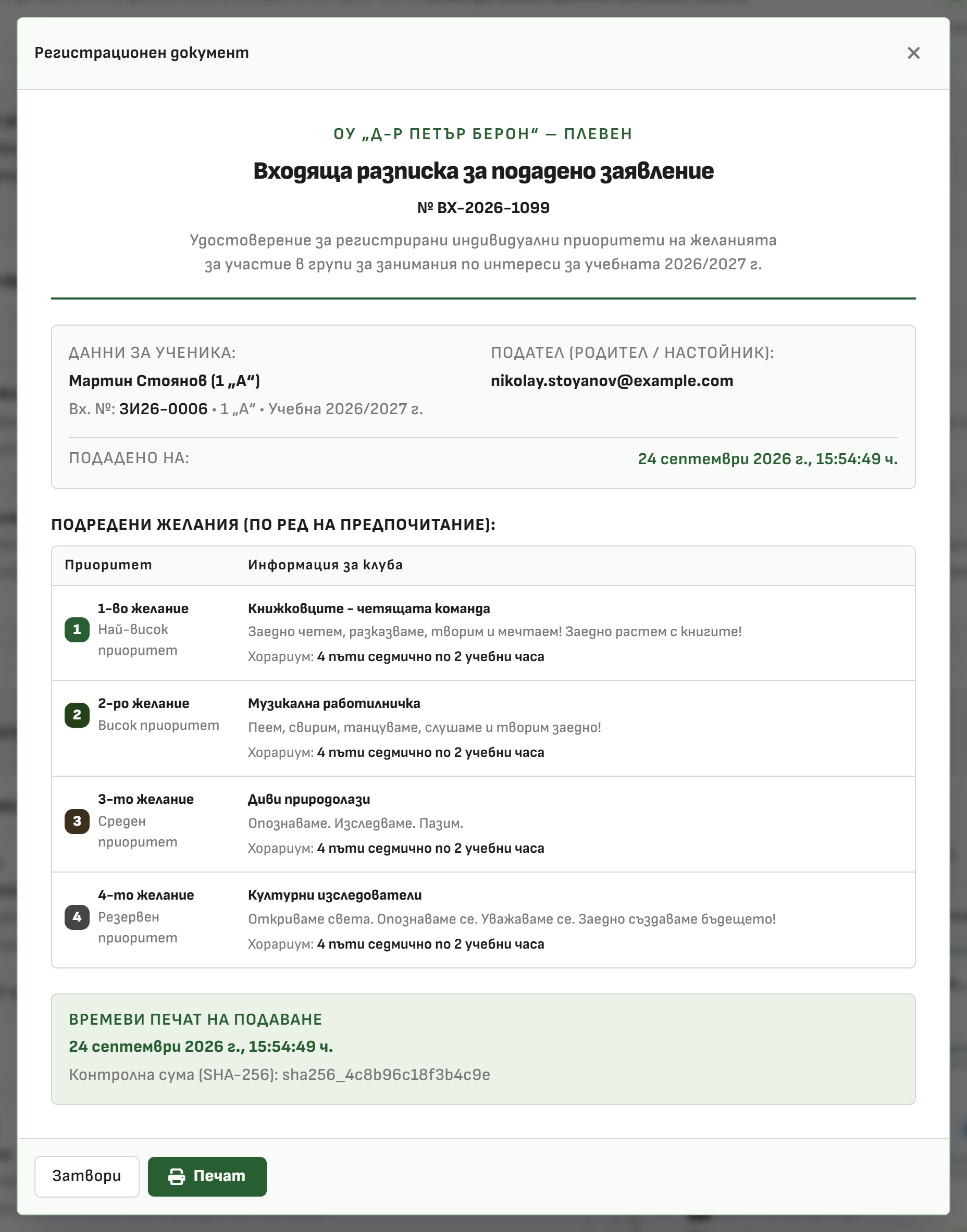
Снимка 15. Разписка за подадено заявление